【初心者必見!】Pモードを使いこなそう|綺麗に撮れるシーン別設定のコツとオートとの違い

オートで撮ると、「思ったように撮れない…」と感じたことはありませんか?例えば、
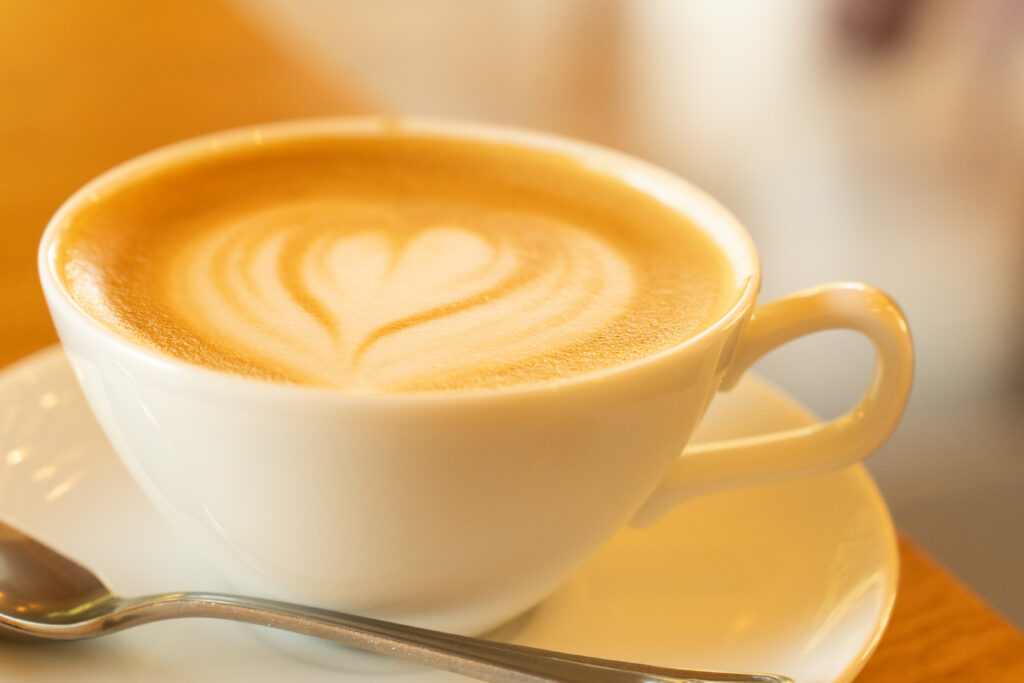
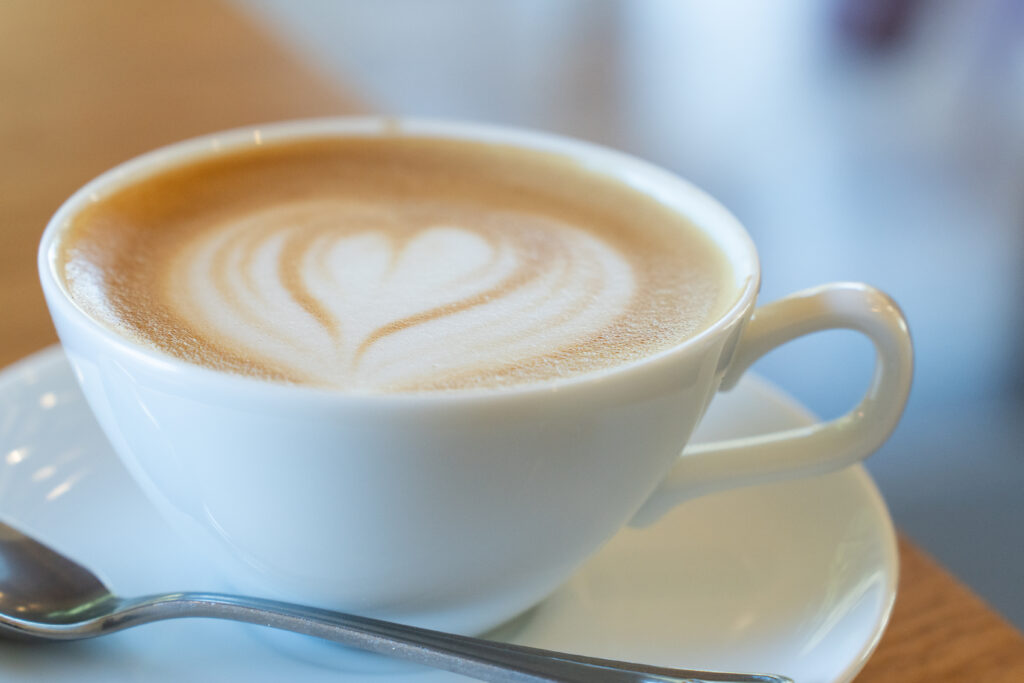
カフェ写真がなんか黄色ぽくて変な色になる
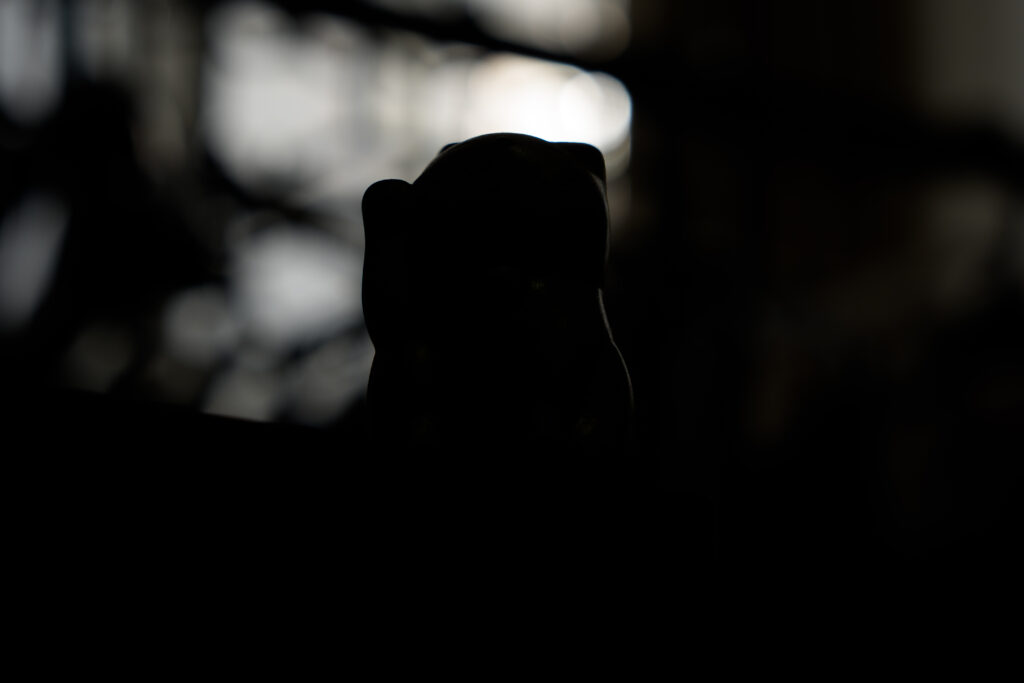
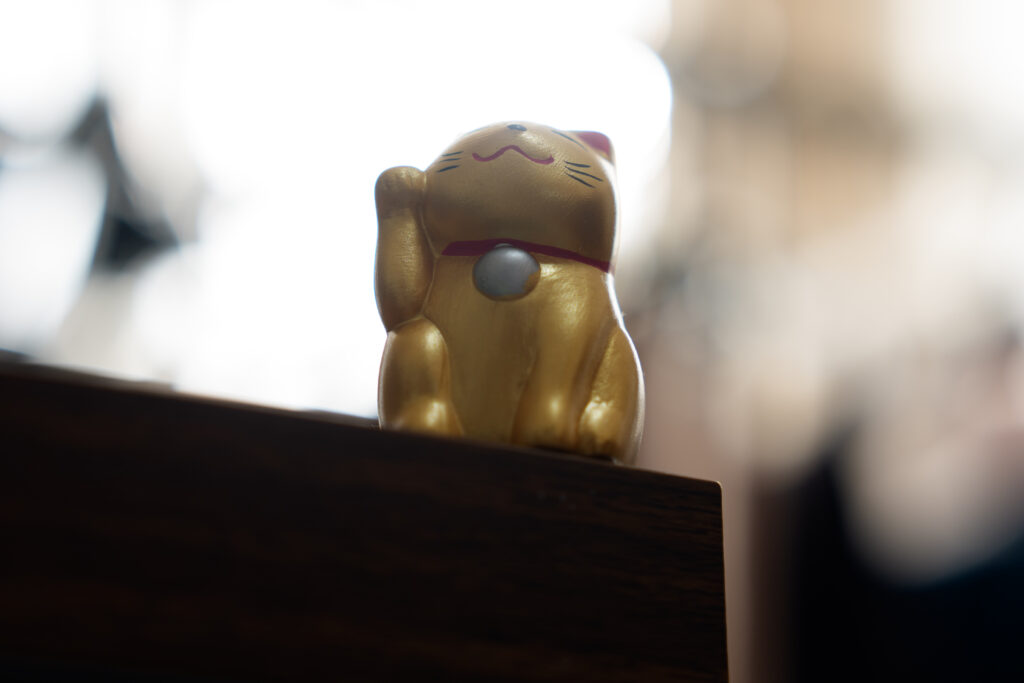
逆光で撮りたいものが真っ黒になった
なんかパッとしない写真になる
実はそれ、設定が間違っているのではなくオートでは限界があるだけなんです。
そんなときに役立つのが Pモード。
Pモードなら、明るさや色味を自分で調整できるので、理想に近い一枚がぐっと撮りやすくなります。
この記事では、普段から各地の風景や花を撮影している経験をもとに
✅Pモードとオートの違い
✅初心者でもすぐ実践できる、シーン別のPモード活用方法
✅さらに一歩進みたい人のための A モード・S モードへのステップアップ
を作例を交えつつ解説します。
今日からオートを卒業して、理想通りの写真を撮ってみましょう!
Pモードとは?オートとの違い
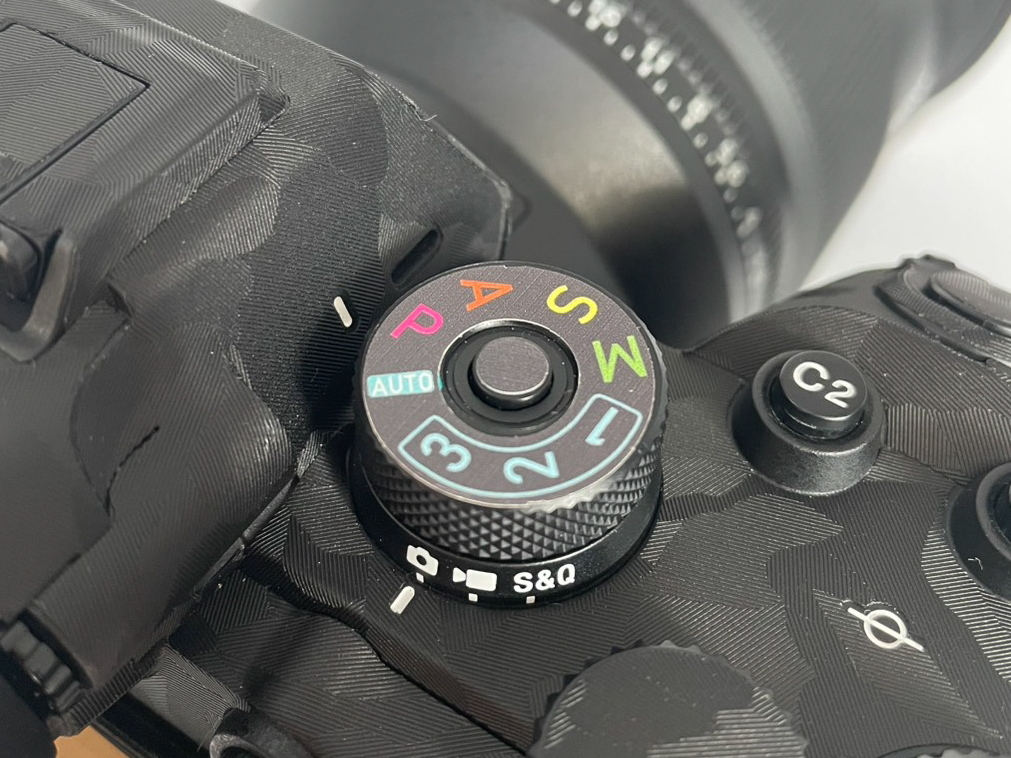
Pモード(プラグラムオート)を使うと、写真の露出を決める3要素の内、絞りとシャッタースピードをカメラが自動で決めてくれて、他の細かな調整を自分で行うことができます。
そのため、カメラを始めたばかりの人にとって使いやすくイメージに近い写真が撮れるモードです。
Pモードの特徴を知るだけで、スマホとは全然違う一眼らしい写真が撮れるようになります!わかりやすく解説していきますね!
露出とは
写真の明るさのことを「露出」と言い、ちょうど良い明るさのことを「適正露出」と言います。
この明るさ=露出を決める要素が「絞り、シャッタースピード、ISO」の3つです。

カメラ始めたばかりだと絞りとかシャッタースピードの意味がわからないですよね‥?
そこで登場するのがオートモードとPモードです!
このモードを使うと、難しい絞りやシャッタースピードなどの露出設定をカメラ任せにすることができ、シャッターを押すだけで適正な明るさの写真が撮れるようになります。
オートとの違い
オートは「絞り、シャッタースピード、ISO」を全てカメラが決めてくれます。その反面、細かな調整が全くできません。
オートモードで撮ってるとこんなことありませんか?
▪️明るすぎたり暗すぎる
▪️色がなんかおかしい
カメラは人間の目ほど優秀ではないため、適正露出や色を誤ってしまうこともしばしば。でもオートモードだとこれ以上どうすることもできません。
その問題を解決してくれるのがPモードです!
Pモードの特徴
Pモードは、露出3要素のうち「絞りとシャッタースピード」のみ自動で調整してくれて、残りのISOや細かな設定ができるようになります。(ISOも自動にすることも可能です)
オートとの違いがなさそうですが、細かな調整のしやすいが段違いです!特に大きな違いを紹介していきますね!
露出補正が使える
露出補正とは、カメラの決めた露出(=明るさ)からさらに明るくしたり暗くしたり調整する機能のことです。
カメラの機種によって操作方法は違いますが、多くの場合露出補正ダイアルやボタンがあると思います。
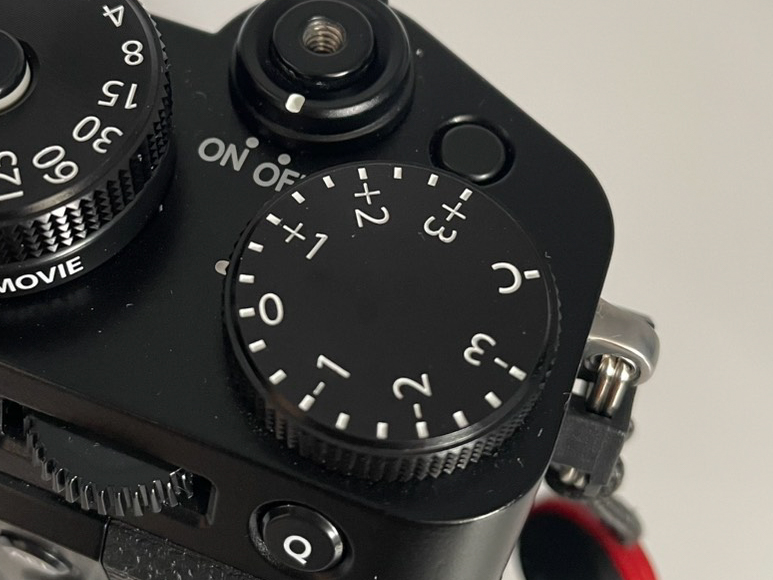
▪️露出補正をプラスにする
明るくなり、ふんわりした写真にできる。
真っ黒な写真を自然な明るさにできる。
▪️露出補正をマイナスにする
暗くすることで、しっとりとした写真にできる。
真っ白になった写真を自然な明るさにできる。
露出設定や適正露出の詳細は、【初心者向け】カメラの露出とは?露出三要素(絞り・シャッタースピード・ISO)と補正の基本をわかりやすく解説!で紹介しています。
ホワイトバランス (WB) を変更できる
ホワイトバランスは写真の色味に影響する機能です。
特に室内だと電球の色につられて、写真がオレンジっぽくなることがあります。ホワイトバランスを適正な設定にすると自然な色味にすることができます。
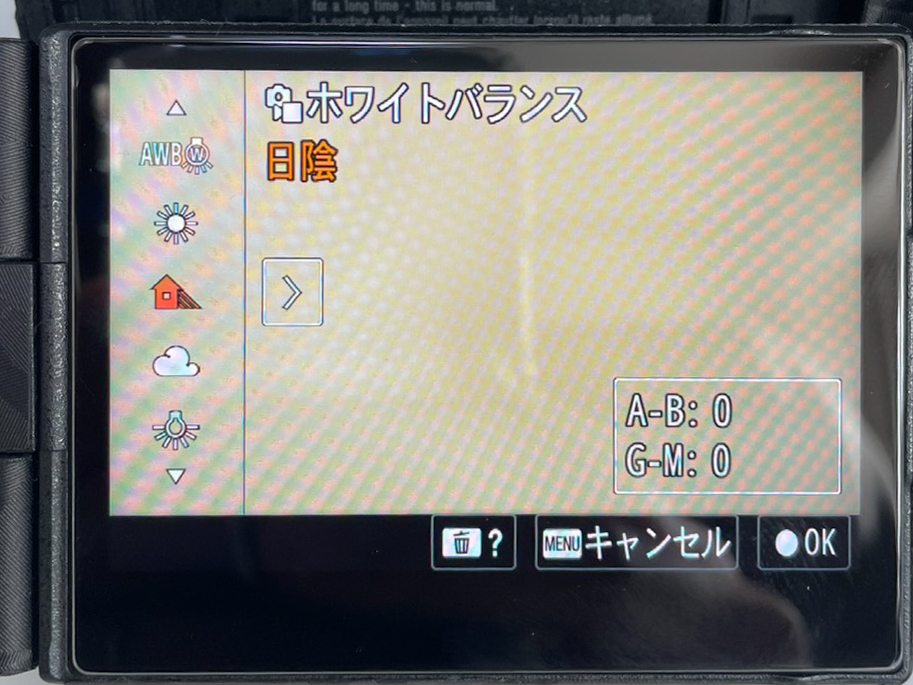
詳しくは、【完全版】ホワイトバランスとは|見たままの色で撮れない悩みを解決!で解説してます。

難しい設定をせずに細かな調整ができる便利モードです!
シーンごとのPモードの活用方法もお伝えしていきます!
Pモードの使い方(シーンごと紹介)
よくあるシーンを想定して、Pモードをどう活用すればイメージ通りの写真になるか紹介していきます。Pモードを使いこなせれば、一眼カメラらしい素敵な写真が撮れるようになるのでぜひチェックしてください!
逆光での撮影
逆光で撮影すると狙った被写体が真っ暗になることがあります。これは太陽や周辺の光が明るすぎてカメラが暗く撮ろうとするからです。
▪️露出補正をプラスにして、被写体が明るくなるようにする
▪️できるだけ直接太陽が入らないような構図にする
カフェなどの室内で撮影
カフェなどの室内では蛍光灯の影響でオレンジぽい色になることも。食べ物がオレンジぽくなると美味しくなさそうなので、次のように対策してみましょう。
▪️ホワイトバランスを変更する
黄色ぽいなら「蛍光灯」や「白熱電球」
青色ぽいなら「日陰」や「曇天」
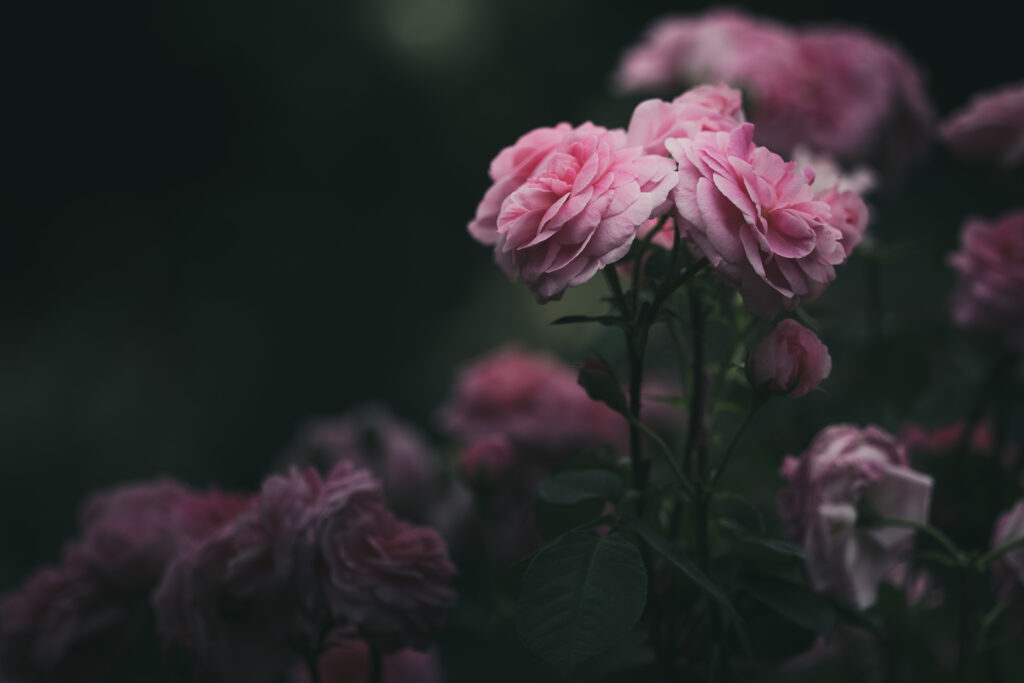
花をふんわり撮りたい
適正露出のままだと普通の花になりがち。花をふんわりかわいく撮りたい場合は露出補正を変更してみましょう!花に限らず、ふんわり撮るなら明るめがおすすめ。
▪️露出補正を+0.7〜1.0にする

逆に露出補正をマイナスにすれば、シックなイメージの花にすることもできます。
夜景撮影で手ブレしてしまう
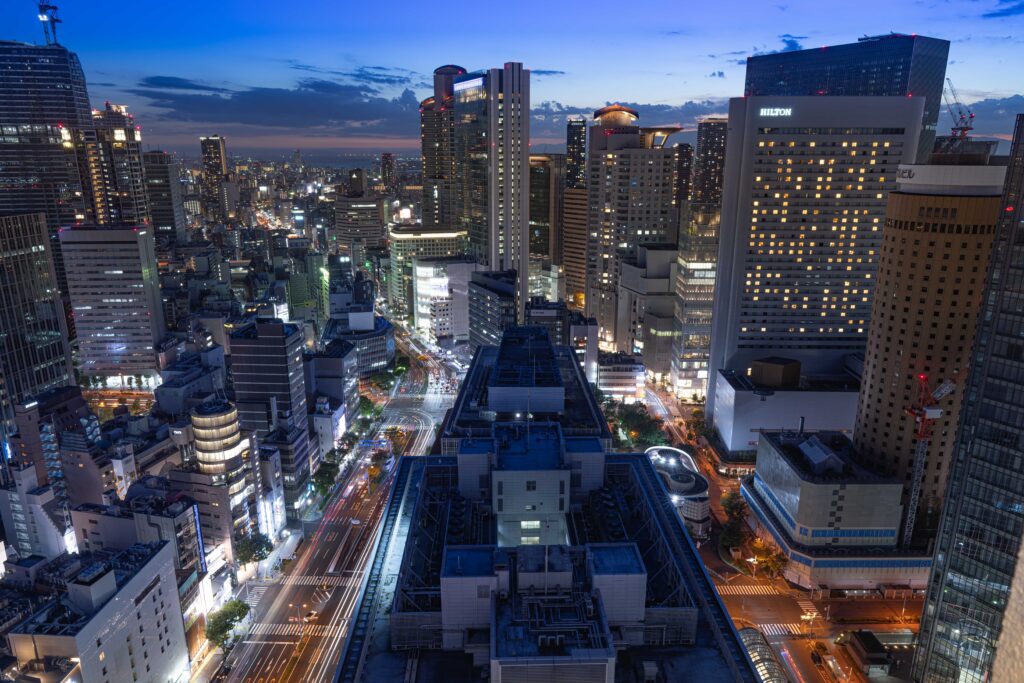
夜景撮影は光量が少ないため、シャッタースピードが遅くなりやすいです。その結果、手持ち撮影では手ブレした写真が出来上がってしまいます。手ブレしないシャッタースピードになるように調整するのがポイント。
▪️ISOを上げてシャッタースピードが手ブレしない範囲になるようにする
▪️手ブレしない目安は1/焦点距離 秒(50mmのレンズなら1/50秒)
Pモードからのステップアップ
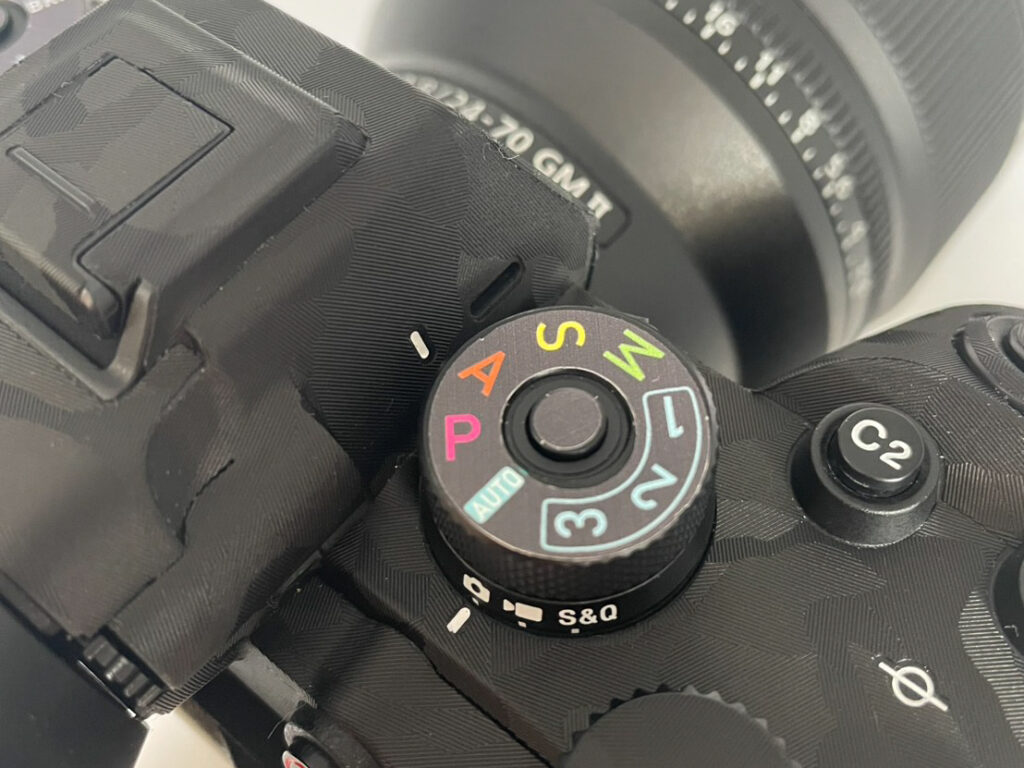
先ほどお伝えしたPモードの活用方法を知るだけで理想に近い写真が撮れるようになります。
ただ、Pモードでは絞りとシャッタースピードは調整できないので思ったような写真にならない場合ももちろんあります。
Pモードで満足しない場合は、次のようにステップアップして理想通りの写真が撮れるようになりましょう!
プログラムシフト
Pモードで撮影中に、もう少し背景をボカしたい、シャッタースピードを速くしたいなど絞りとシャッタースピードを調整したいときに便利なのがプログラムシフト。
Pモード中の微調整として使う機能です。前後のダイヤル等を操作することで絞りとシャッタースピードを一時的に変更することができます。
プログラムシフトは覚えなくてもOKです!絞りとシャッタースピードの操作は次に紹介する撮影モードを使った方が簡単です!
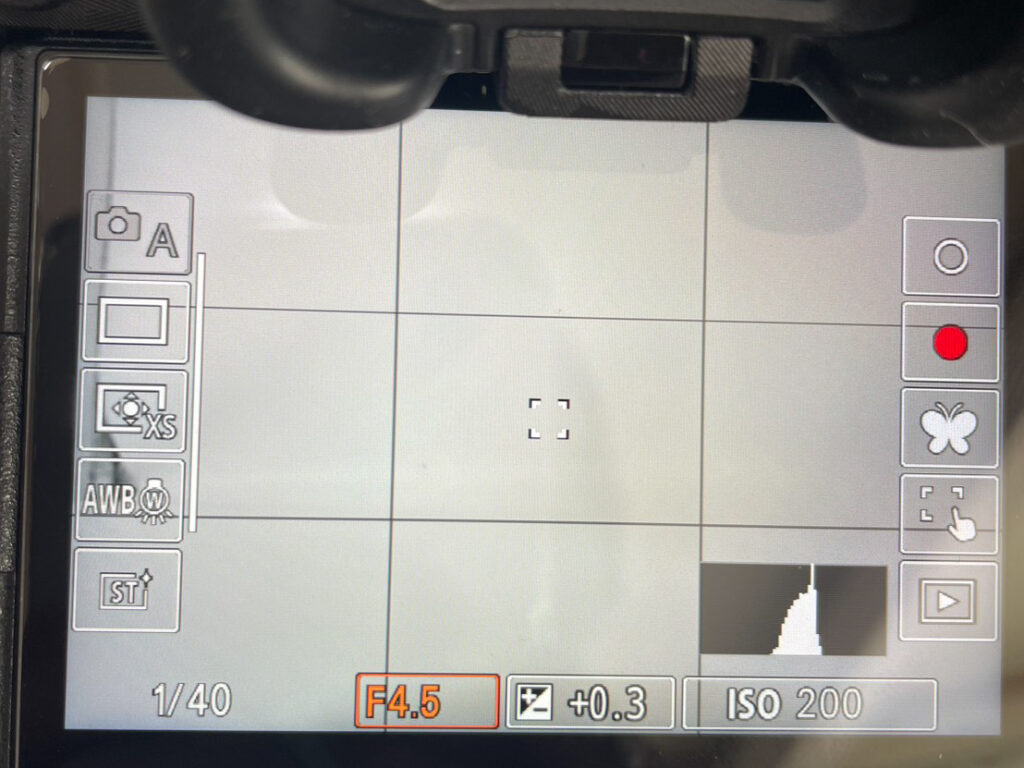
絞り優先モード(A/Avモード)
絞り優先モードは背景のボケをコントロールするためのモードです。
背景をコントロールするための絞り(F値)は自分で調整して、シャッタースピードはカメラに任せる半自動モード。
▪️人や花撮影で背景をボカして美しく撮りたい
▪️風景撮影で手前から奥までしっかりとピントを合わせたい
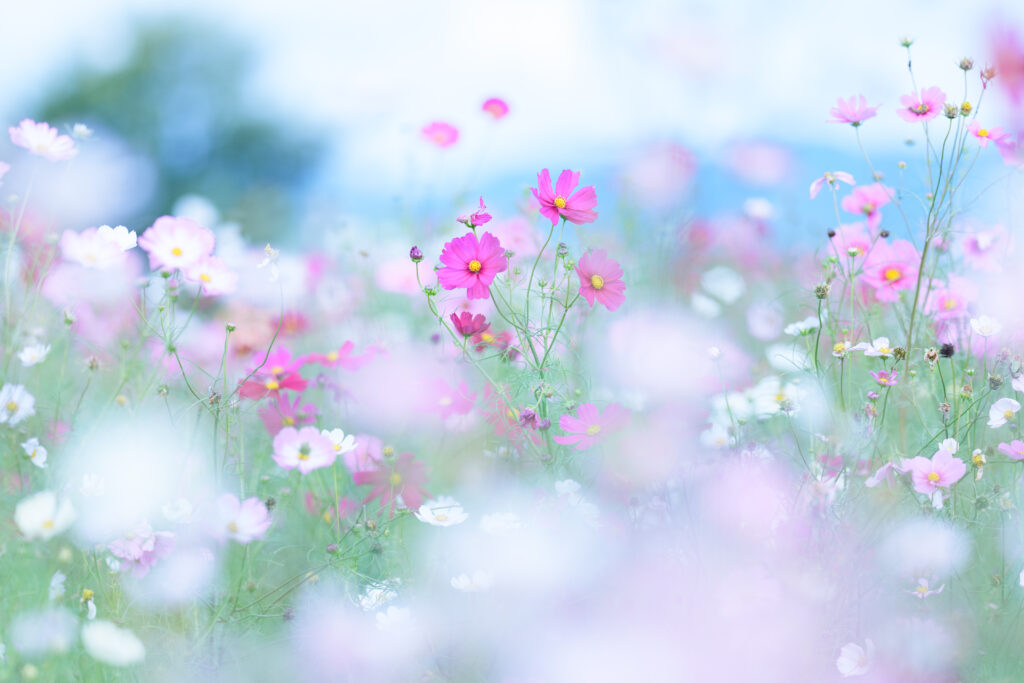

詳しくは【初心者向け】F値(絞り)とは?思い通りに背景ボケをコントロールする方法を解説!で紹介しています。
シャッタースピード優先モード(S/Tvモード)
シャッタースピードを自在にコントロールするためのモードです。被写体をピタッと止めたり、わざとブレるように撮影したりできます。
動きをコントロールするためのシャッタースピードは自分で調整して、絞り(F値)はカメラに任せる半自動モード。
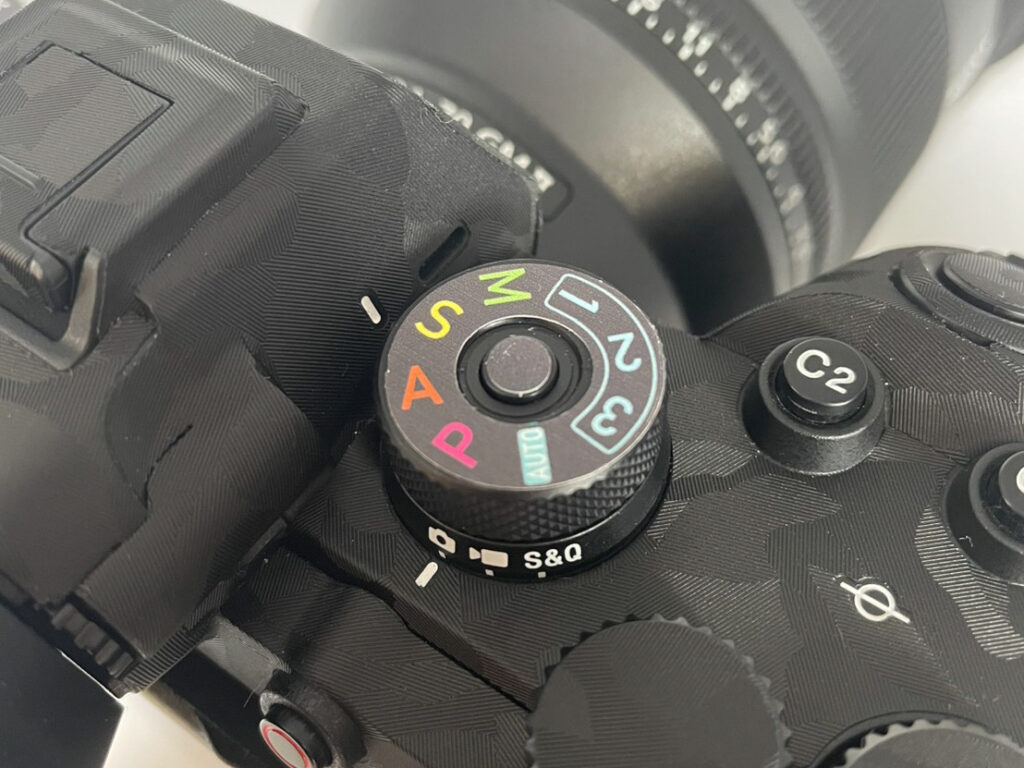
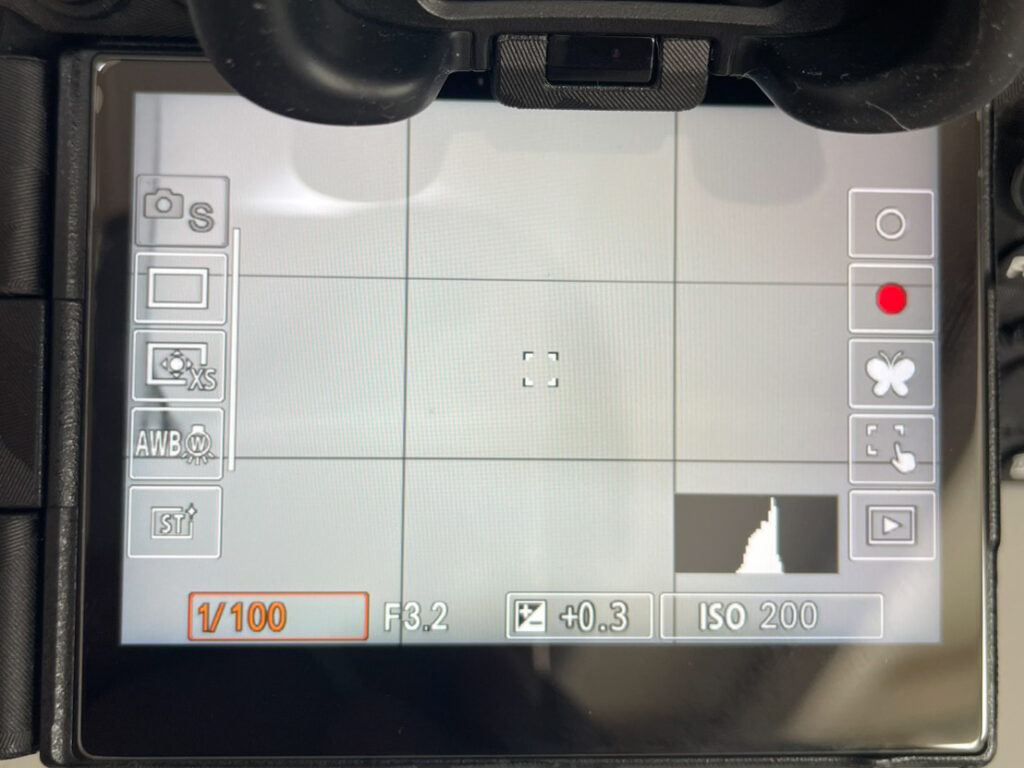
▪️動物やスポーツなどの動く被写体
▪️滝や水面をフラットにした撮影

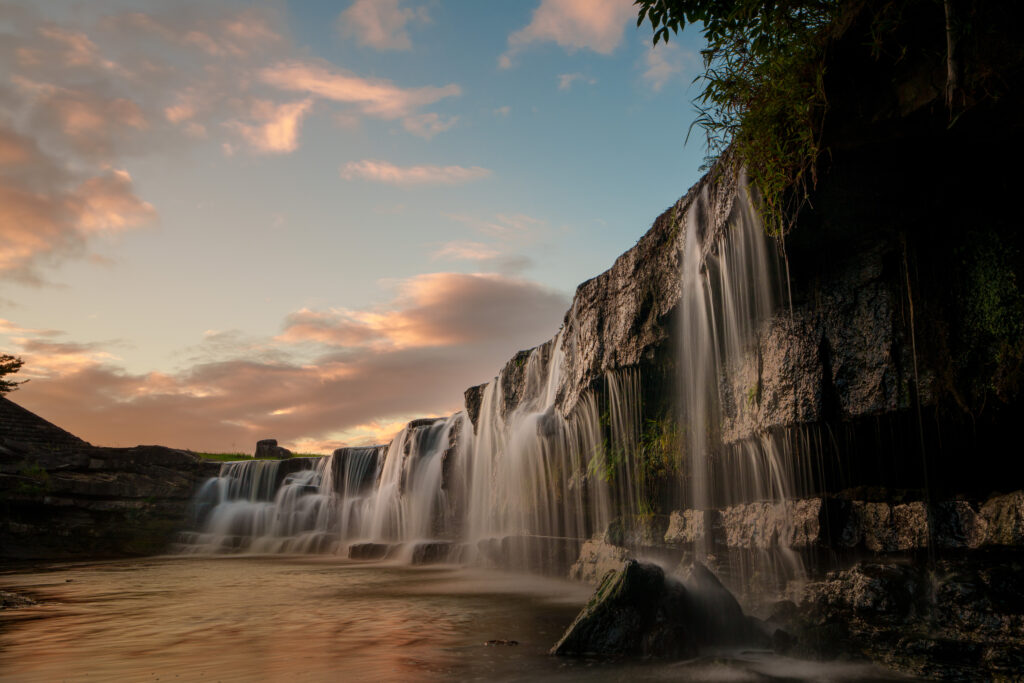
詳しくは、動きを思い通りに!シャッタースピードで表現を変える撮影入門で解説しています。
まとめ|Pモードを使いこうなそう
Pモードはオート撮影から脱却してイメージに近い撮影ができるようになるモードです。使いこなすことで一眼カメラらしい写真が撮れるようになります。
✅絞りとシャッタースピードをカメラ任せにできて使いやすい
✅露出補正やWBを変更してイメージ通りの撮影ができる
✅Pモードで物足りなければAモードやSモードにステップアップ
まずはPモードでたくさん撮って不明点を少しずつ解消していきましょう!
各地の風景や花などいろんな作品をSNSで投稿しています。
設定やカメラの使い方でわからないことがあればDMしてください!
ぜひSNSのフォローもお願いします!
最新作や撮影のコツは Threads・Instagram でも発信中📱